
파이썬 설치 방법, 윈도우 PC 다운로드부터 실행까지
SEO 제목: 파이썬 설치 방법, 윈도우 PC 다운로드부터 실행까지
윈도우 PC에서 파이썬을 설치하는 방법을 안내합니다. 공식 다운로드부터 설치 확인, 첫 번째 코드 실행까지 단계별로 정리했습니다. 파이썬을 처음 배우려면 먼저 컴퓨터에 실행 환경을 설치해야 합니다. 파이썬은 데이터 분석, 자동화, 웹 개발 등 다양한 분야에서 활용되는 프로그래밍 언어입니다. 윈도우에서는 공식 설치 도구를 이용해 비교적 간단하게 설치할 수 있습니다.
파이썬 다운로드하기
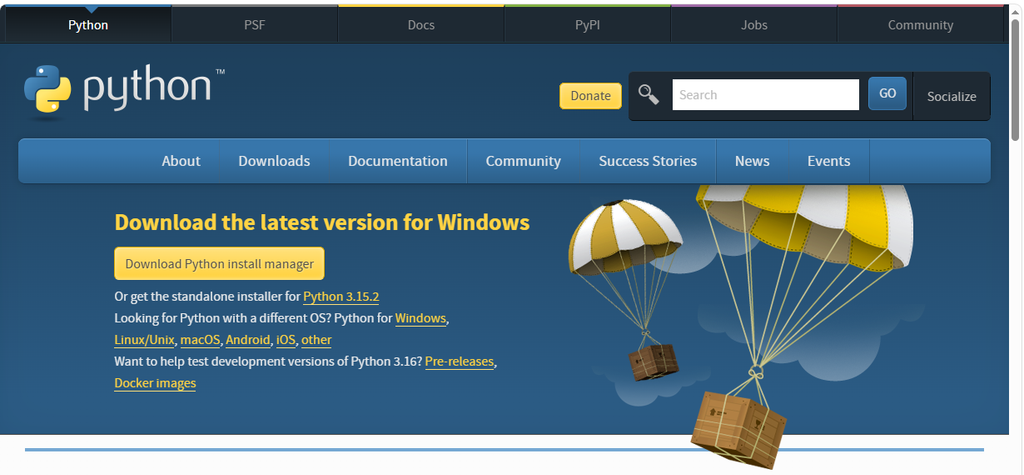
파이썬 공식 다운로드 페이지에 접속해 Windows용 설치 안내를 확인합니다. 2026년에는 Windows용 Python Install Manager를 이용하는 방식도 제공됩니다.
윈도우 설치 순서
- 공식 다운로드 페이지에서 Windows 설치 방법을 선택합니다.
- Python Install Manager 또는 안내된 설치 패키지를 실행합니다.
- 화면의 설치 안내에 따라 설치를 진행합니다.
- 설치가 끝나면 명령 프롬프트를 실행합니다.
python --version또는py --version명령으로 설치 여부를 확인합니다.
설치 방식에 따라 실행 명령이 다를 수 있으므로 공식 문서의 안내를 따르는 것이 좋습니다.
첫 번째 파이썬 코드 실행
명령 프롬프트에서 Python 실행 환경을 열고 다음 코드를 입력합니다.
print("Hello, Python!")
화면에 문장이 출력되면 기본 실행이 정상적으로 된 것입니다.
자주 묻는 질문
Q. 파이썬은 무료인가요?
Python은 오픈소스 라이선스로 제공되며 공식 홈페이지에서 무료로 내려받을 수 있습니다.
Q. 설치 후 명령어가 실행되지 않으면 어떻게 하나요?
설치 여부와 PATH 설정, 실행 명령을 확인하세요.
Q. 코딩 편집기도 설치해야 하나요?
처음에는 기본 실행 환경으로 연습할 수 있고, 이후 VS Code 등 편집기를 추가로 사용할 수 있습니다.
핵심 정리: 파이썬은 공식 홈페이지에서 설치 도구를 내려받아 윈도우에 설치할 수 있습니다. 설치 후 버전 확인 명령과 간단한 출력 코드를 실행해 정상 작동 여부를 확인하세요.
참고 출처: Python 공식 다운로드, Python 설치 문서
추천 내부 링크: 파이썬 기초 문법 배우기 / VS Code 설치 방법 / 파이썬으로 엑셀 자동화하기
u_c69a96f3




댓글 0
첫 댓글을 남겨보세요.