
네이버 클립 올리는 방법, 영상 제작부터 업로드까지 정리
메타 디스크립션: 네이버 클립 영상 제작과 업로드 방법을 모바일 앱과 PC 웹으로 나누어 설명합니다. 영상 편집, 정보 태그, 공개 설정까지 확인하세요. 짧은 영상 콘텐츠를 네이버에 올리고 싶다면 클립 기능을 이용할 수 있습니다. 네이버 클립은 모바일 앱에서 직접 영상을 편집하거나 PC 웹에서 동영상 파일을 업로드하는 방식으로 이용할 수 있습니다.
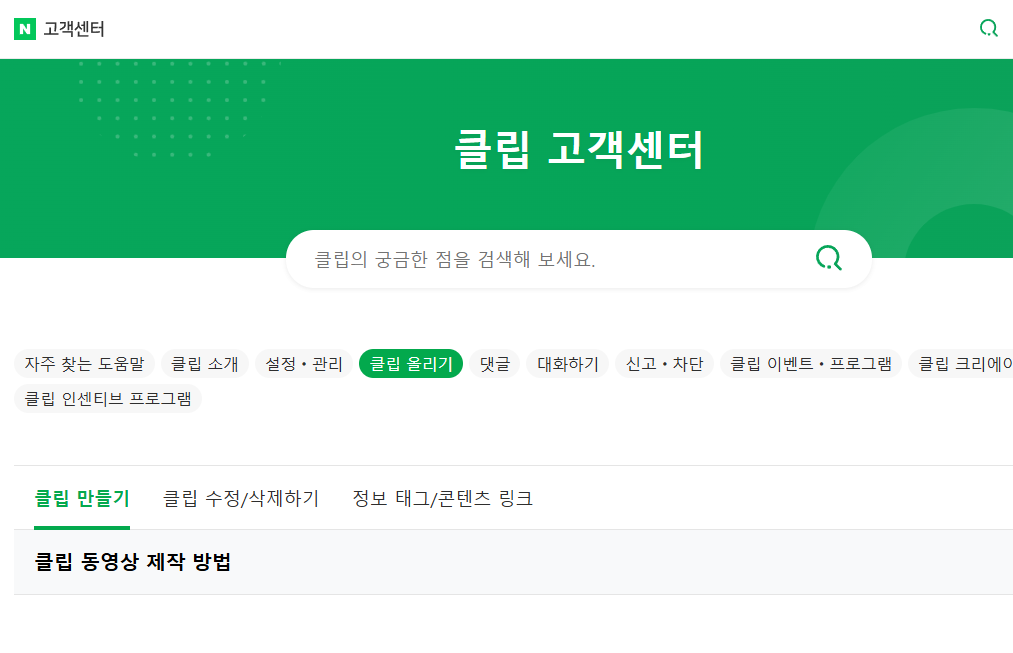
모바일에서 네이버 클립 올리기
- 네이버 앱의 클립 탭 또는 클립 크리에이터 앱을 실행합니다.
- 만들기 버튼을 누릅니다.
- 업로드할 사진이나 영상을 선택합니다.
- 필요하면 영상 길이와 자막, 음원, 스티커 등을 편집합니다.
- 정보 태그를 추가합니다.
- 기본 정보를 입력하고 등록합니다.
PC에서 업로드하는 방법
네이버 클립 크리에이터 PC 웹에 접속한 뒤 업로드 메뉴에서 동영상 파일을 선택합니다. 업로드가 완료되면 설명, 카테고리, 정보 태그, 공개 설정 등을 입력하고 등록할 수 있습니다.
PC 웹에서는 모바일 앱과 달리 영상 편집 기능이 제한될 수 있으므로 편집을 마친 파일을 준비하는 것이 좋습니다.
업로드 전 확인할 사항
영상의 대표 커버 이미지를 선택하고 설명을 정확하게 작성하세요. 다른 사람의 영상이나 음악을 무단으로 사용하지 말고 저작권과 초상권을 확인해야 합니다.
자주 묻는 질문
Q. PC에서도 네이버 클립을 올릴 수 있나요?
네이버 클립 크리에이터 PC 웹에서 동영상 업로드를 할 수 있습니다.
Q. PC에서 영상 편집도 가능한가요?
공식 도움말 기준 PC 웹은 업로드 중심이며 영상 편집 기능은 제공하지 않습니다.
Q. 영상 설명은 얼마나 작성할 수 있나요?
공식 안내 기준 본문 설명은 최대 300자입니다.
핵심 정리: 네이버 클립은 모바일 앱에서 제작·편집하거나 PC 웹에서 영상 파일을 업로드할 수 있습니다. 업로드 전에 커버 이미지와 설명, 정보 태그를 확인하세요.
참고 출처: 네이버 클립 고객센터
추천 내부 링크: 네이버 클립 조회수 높이는 방법 / 숏폼 영상 편집 앱 추천 / 네이버 클립 크리에이터 시작하기
u_c69a96f3




댓글 0
첫 댓글을 남겨보세요.