
윈도우11 시작프로그램 설정 및 불필요한 앱 실행 끄는 방법
윈도우11 시작프로그램 설정 방법을 알아봅니다. 컴퓨터를 켤 때 자동 실행되는 앱을 끄는 방법과 작업 관리자에서 시작 앱을 관리하는 순서를 정리했습니다. 컴퓨터를 켰을 때 사용하지 않는 프로그램이 한꺼번에 실행되면 부팅이 느려지고 바탕화면이 정리되기까지 시간이 오래 걸릴 수 있습니다. 윈도우11 시작프로그램 설정 및 불필요한 앱 실행 끄는 방법, 윈도우11 시작프로그램 설정을 변경하면 필요하지 않은 앱의 자동 실행을 줄이는 데 도움이 됩니다.
설정에서 시작프로그램 끄기
- 키보드에서 Windows 키를 누릅니다.
- 설정을 선택합니다.
- 왼쪽 메뉴에서 앱을 선택합니다.
- 시작 프로그램 메뉴로 이동합니다.
- 자동 실행을 원하지 않는 앱의 스위치를 끕니다.
이렇게 설정하면 해당 앱이 Windows 로그인 시 자동으로 시작되지 않도록 관리할 수 있습니다.
작업 관리자에서 설정하기
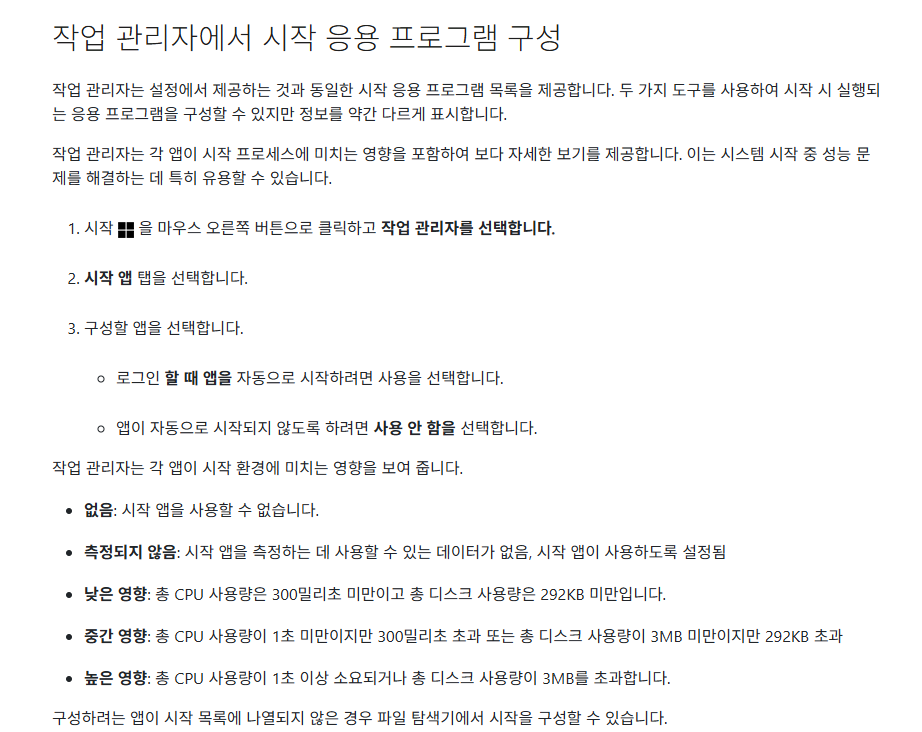
설정 메뉴 외에도 작업 관리자를 이용할 수 있습니다.
- 작업 표시줄을 마우스 오른쪽 버튼으로 클릭합니다.
- 작업 관리자를 실행합니다.
- 시작 앱 메뉴를 선택합니다.
- 자동 실행을 끄려는 프로그램을 선택합니다.
- 사용 안 함을 선택합니다.
작업 관리자에서는 시작 앱이 부팅 과정에 미치는 영향도 확인할 수 있어 어떤 프로그램부터 정리할지 판단하는 데 도움이 됩니다.
어떤 앱을 꺼도 될까?
메신저나 게임 런처처럼 필요할 때 직접 실행해도 되는 앱은 자동 시작을 꺼도 무방한 경우가 많습니다.
반면 보안 프로그램, 드라이버 관련 프로그램, 백업 및 동기화 도구 등은 기능에 영향을 줄 수 있으므로 이름과 역할을 먼저 확인해야 합니다.
잘 모르는 프로그램을 무조건 끄기보다는 사용 목적을 확인한 뒤 변경하는 것이 안전합니다.
자주 묻는 질문
Q. 시작프로그램을 끄면 프로그램이 삭제되나요?
아닙니다. 자동 실행만 중지하는 것이며 필요할 때 직접 실행할 수 있습니다.
Q. 시작프로그램을 모두 꺼도 되나요?
보안이나 장치 기능에 필요한 앱이 있을 수 있으므로 모두 끄는 것은 권장하지 않습니다.
Q. 다시 자동 실행되게 하려면 어떻게 하나요?
같은 시작프로그램 메뉴에서 해당 앱의 스위치를 다시 켜면 됩니다.
핵심 정리
윈도우11 시작프로그램은 설정의 앱 메뉴 또는 작업 관리자에서 관리할 수 있습니다. 불필요한 앱만 선별해 자동 실행을 끄고 시스템 관련 프로그램은 기능을 확인한 뒤 변경하세요.
참고 링크
추천 내부 링크 주제
- 윈도우11 부팅 속도 빠르게 하는 방법
- 윈도우11 작업 관리자 실행 및 사용법
- 윈도우11 불필요한 앱 삭제 방법
u_c69a96f3



댓글 0
첫 댓글을 남겨보세요.