
파워포인트 무료로 사용하는 방법과 온라인 버전 이용 안내
파워포인트 무료 이용 및 온라인 버전 활용 안내
마이크로소프트 파워포인트는 전 세계적으로 가장 널리 사용되는 프레젠테이션 소프트웨어입니다. 학교 과제부터 기업의 비즈니스 제안서까지, 시각적인 정보를 효과적으로 전달하기 위한 필수 도구로 자리 잡고 있습니다. 하지만 정식 라이선스를 구매하는 것에 대해 경제적인 부담을 느끼는 사용자들이 많습니다. 다행히도 마이크로소프트는 정식 버전의 기능을 상당 부분 그대로 활용할 수 있는 무료 웹 버전과 체험판, 그리고 교육용 라이선스 등 다양한 경로를 제공하고 있습니다. 파워포인트 무료로 사용하는 방법과 온라인 버전 이용 안내, 이번 가이드에서는 비용을 들이지 않고 파워포인트를 안전하고 합법적으로 사용하는 방법과 웹 브라우저 기반의 온라인 버전을 활용하는 상세한 방법을 안내해 드립니다.
기본 정보
| 항목 | 내용 |
|---|---|
| 카테고리 | 오피스 소프트웨어 및 프레젠테이션 도구 |
| 홈페이지 | www.microsoft.com/ko-kr/microsoft-365/free-office-online-for-the-web |
| 운영체제 | Windows, macOS, Android, iOS, 웹 브라우저 지원 |
| 개발사 | Microsoft Corporation |
| 언어 | 한국어를 포함한 다국어 지원 |
| 용량 | 웹 버전은 설치 불필요, 데스크톱 버전 설치 시 약 3GB 이상 |
성능 정보
| 항목 | 사용량 |
|---|---|
| CPU 사용량 | 웹 버전 기준 5% 내외, 데스크톱 버전은 작업량에 따라 유동적 |
| 메모리 사용량 | 브라우저 탭당 200MB에서 500MB 수준 |
| 디스크 사용량 | 웹 버전은 캐시 데이터만 사용, 데스크톱 버전은 3GB 이상 설치 공간 필요 |
| 네트워크 사용량 | 실시간 자동 저장을 위해 지속적인 연결 필요 |
다운로드 및 설치 방법
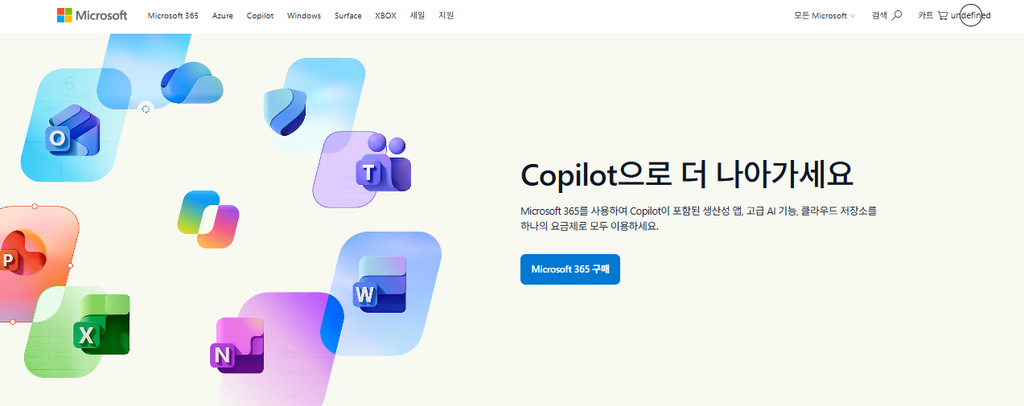
- 첫 번째 단계: 마이크로소프트 공식 홈페이지인 Microsoft 365 웹사이트에 접속하여 마이크로소프트 계정으로 로그인합니다. 계정이 없다면 무료로 가입하여 생성할 수 있습니다.
- 두 번째 단계: 로그인 후 메인 화면 좌측 사이드바 또는 상단 메뉴에서 파워포인트 아이콘을 클릭합니다.
- 세 번째 단계: 웹 버전에서 바로 작업을 시작할 수 있는 화면이 나타납니다. 새 프레젠테이션을 선택하거나 기존 파일을 업로드하여 편집을 시작합니다.
- 네 번째 단계: 만약 오프라인 환경에서 작업을 원한다면 Microsoft 365 체험판을 선택하여 데스크톱 앱을 설치할 수 있습니다.
- 다섯 번째 단계: 설치형 앱의 경우 설치 마법사를 따라 진행한 후 본인의 마이크로소프트 계정으로 로그인하면 정식 버전과 동일한 환경에서 프로그램이 활성화됩니다.
주요 특징
- 웹 브라우저 기반의 접근성 제공: 별도의 소프트웨어를 설치하지 않아도 인터넷이 연결된 환경이라면 어디서든 웹 브라우저를 통해 파워포인트에 접속할 수 있습니다. 이는 사양이 낮은 컴퓨터나 공용 PC에서도 원활하게 작업을 수행할 수 있게 합니다.
- 실시간 공동 작업 기능: 여러 사람이 하나의 프레젠테이션 파일에 동시에 접속하여 편집할 수 있습니다. 변경 사항이 실시간으로 동기화되어 팀 프로젝트나 협업이 필요한 업무 환경에서 매우 유용합니다.
- 클라우드 저장 및 자동 동기화: 작업하는 모든 내용은 원드라이브(OneDrive)에 자동으로 저장됩니다. 컴퓨터가 예기치 않게 종료되더라도 데이터 손실 위험이 거의 없으며, 모바일 기기나 태블릿 등 다양한 장치에서 동일한 파일에 접근할 수 있습니다.
- 다양한 템플릿과 디자인 아이디어: 초보자도 전문가 수준의 슬라이드를 제작할 수 있도록 수많은 디자인 템플릿을 제공합니다. 특히 디자인 아이디어 기능은 텍스트나 이미지를 넣기만 해도 AI가 최적의 레이아웃을 추천해 줍니다.
- 호환성 및 파일 공유: 확장자 .pptx 형식을 완벽하게 지원하며, 다른 사람에게 링크를 공유하거나 이메일로 보내는 등의 공유 기능이 매우 직관적으로 구성되어 있어 외부와의 협업이 효율적입니다.
사용자 평가 및 후기
많은 사용자가 파워포인트 온라인 버전의 편리함에 대해 긍정적인 평가를 내리고 있습니다. 특히 설치 과정 없이 브라우저만으로 즉시 프레젠테이션을 만들 수 있다는 점이 가장 큰 장점으로 꼽힙니다. 대학생들은 조별 과제 시 공동 편집 기능을 통해 작업 시간을 크게 단축했다고 평가하며, 직장인들은 외근 중에도 태블릿을 이용해 급한 수정 사항을 처리할 수 있어 매우 만족스럽다는 후기가 많습니다. 다만, 오프라인 버전에서 제공하는 일부 고급 애니메이션 기능이나 매크로 기능이 온라인 버전에서는 제약이 있다는 점에 대해 아쉬움을 표하는 사용자들도 있습니다. 그럼에도 불구하고 기본적인 프레젠테이션 제작 용도로는 충분히 차고 넘치는 성능을 보여준다는 것이 중론입니다.
장단점 분석
장점
- 비용 절감: 별도의 라이선스 구매 없이도 마이크로소프트 계정만 있다면 무료로 핵심 기능을 사용할 수 있어 경제적입니다.
- 이동성 향상: 웹 기반이므로 특정 PC에 종속되지 않고 어디서든 작업물을 확인하고 수정할 수 있다는 강력한 이점이 있습니다.
- 협업의 효율성: 실시간 공동 편집 기능은 팀 프로젝트의 생산성을 극대화하며, 버전 관리 역시 클라우드에서 자동 처리되어 매우 편리합니다.
단점
- 기능적 제한: 데스크톱 설치 버전에 비해서는 세밀한 애니메이션 효과나 고급 매크로, 복잡한 데이터 분석 기능이 일부 생략되어 있을 수 있습니다.
- 네트워크 의존성: 온라인 버전은 인터넷 연결이 필수적입니다. 오프라인 상태에서는 작업을 이어가기 어렵거나 실시간 저장이 되지 않는 단점이 있습니다.
- 브라우저 성능 영향: 브라우저를 통해 실행되므로 웹 브라우저의 성능이나 메모리 점유율에 따라 프로그램의 반응 속도가 다소 느려질 수 있습니다.
u_c69a96f3


댓글 0
첫 댓글을 남겨보세요.