
윈도우11 업데이트 방법과 오류 해결 및 다운로드 안내
메타 디스크립션: 윈도우11 업데이트 방법부터 다운로드, 설치 오류 해결 방법까지 알아봅니다. 최신 업데이트 확인과 수동 설치 방법도 정리했습니다. 컴퓨터를 사용하다 보면 윈도우 업데이트 알림이 나타나거나 설치 과정에서 오류가 발생하는 경우가 있습니다. 윈도우11 업데이트 방법과 오류 해결 및 다운로드 안내, 윈도우11 업데이트는 보안 취약점을 보완하고 시스템 안정성을 유지하기 위해 중요합니다.
1. 윈도우11 업데이트 방법
가장 간단한 방법은 윈도우 설정에서 업데이트를 확인하는 것입니다.
- 시작 버튼을 클릭합니다.
- 설정 메뉴로 이동합니다.
- Windows 업데이트를 선택합니다.
- 업데이트 확인을 클릭합니다.
- 다운로드 및 설치가 표시되면 선택합니다.
설치가 완료되면 안내에 따라 컴퓨터를 다시 시작하면 됩니다.
2. 윈도우11 다운로드 및 설치 방법
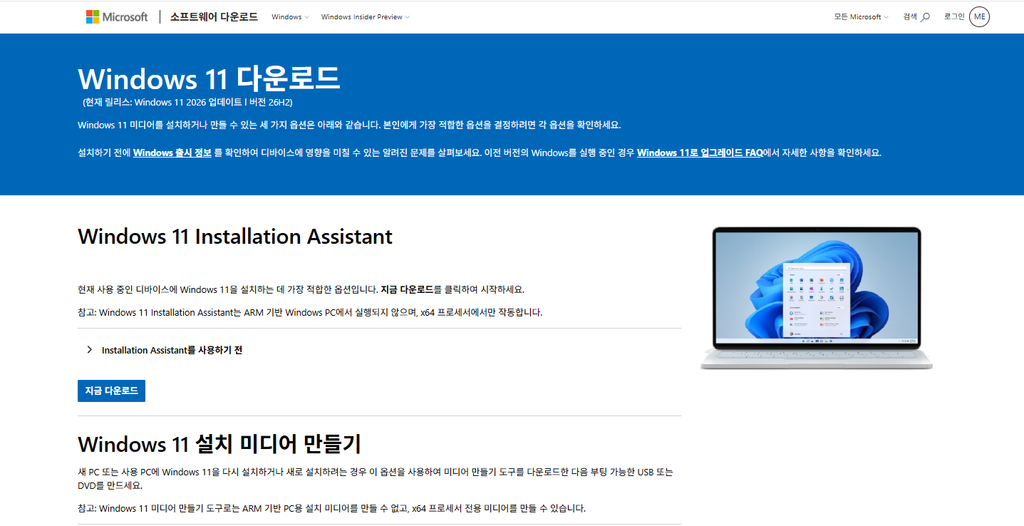
공식 설치 파일은 마이크로소프트 홈페이지에서 받을 수 있습니다.
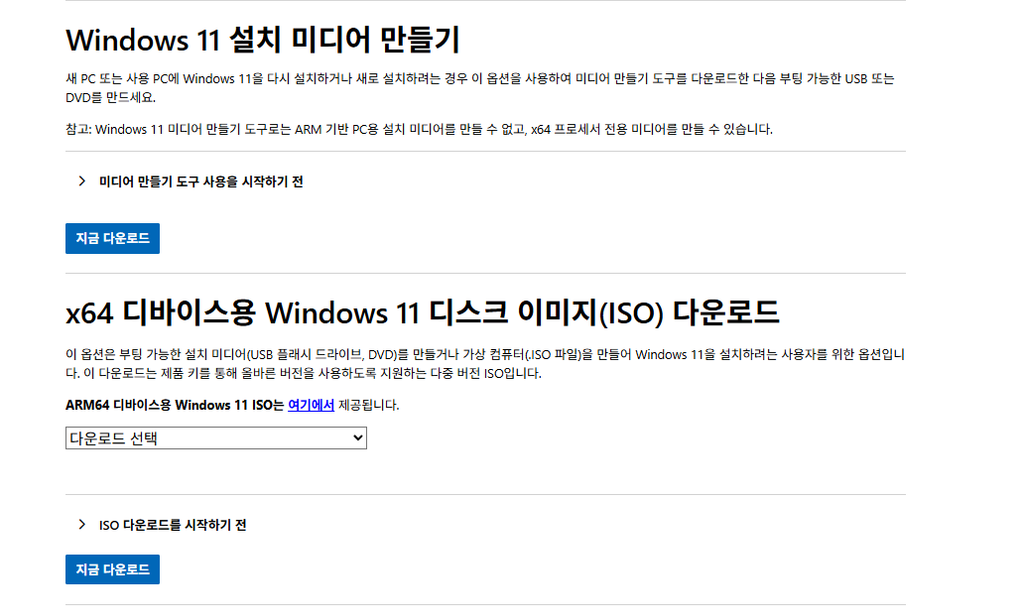
홈페이지에서는 설치 도우미, 설치 미디어 만들기, ISO 파일 다운로드 방법을 제공합니다.
일반적인 업그레이드는 설치 도우미를 이용할 수 있으며, USB를 이용한 새 설치가 필요하다면 미디어 만들기 도구를 활용하면 됩니다.
USB 설치 미디어를 만들 때는 최소 8GB 이상의 빈 USB를 준비해야 하며 내부 파일이 삭제될 수 있으므로 미리 백업해야 합니다.
3. 윈도우11 업데이트 오류 해결 방법
업데이트가 진행되지 않는다면 다음 사항을 확인해 보세요.
- 인터넷 연결 상태 확인
- 저장 공간 부족 여부 확인
- 컴퓨터 재부팅 후 재시도
- Windows 업데이트 문제 해결사 실행
- 장치 드라이버 최신 상태 확인
오류가 반복된다면 오류 코드를 확인해 마이크로소프트 지원 페이지에서 해결 방법을 찾아보는 것이 좋습니다.
4. 업데이트 전 주의사항
업데이트를 시작하기 전에 중요한 파일을 백업하는 것이 좋습니다. 노트북은 전원 어댑터를 연결하고 설치 중에는 강제로 전원을 끄지 않아야 합니다.
또한 PC가 윈도우11 최소 시스템 요구 사항을 충족하는지도 확인해야 합니다.
핵심 내용 요약
윈도우11 업데이트는 설정의 Windows 업데이트 메뉴에서 간편하게 진행할 수 있습니다. 설치 오류가 발생하면 저장 공간과 인터넷 연결부터 확인하고, 필요하다면 공식 다운로드 페이지에서 설치 도구를 이용하면 됩니다.
자주 묻는 질문
Q1. 윈도우11 업데이트는 무료인가요?
기존 정품 윈도우 라이선스와 업그레이드 조건을 충족하는 경우 무료 업그레이드가 가능합니다.
Q2. 업데이트 중 컴퓨터를 꺼도 되나요?
설치 중에는 강제로 전원을 끄지 않는 것이 좋습니다.
Q3. 업데이트가 계속 실패하면 어떻게 하나요?
오류 코드와 저장 공간을 확인하고 공식 문제 해결 안내를 참고하세요.
참고 출처: Microsoft 공식 다운로드 및 지원 페이지
u_c69a96f3




댓글 0
첫 댓글을 남겨보세요.